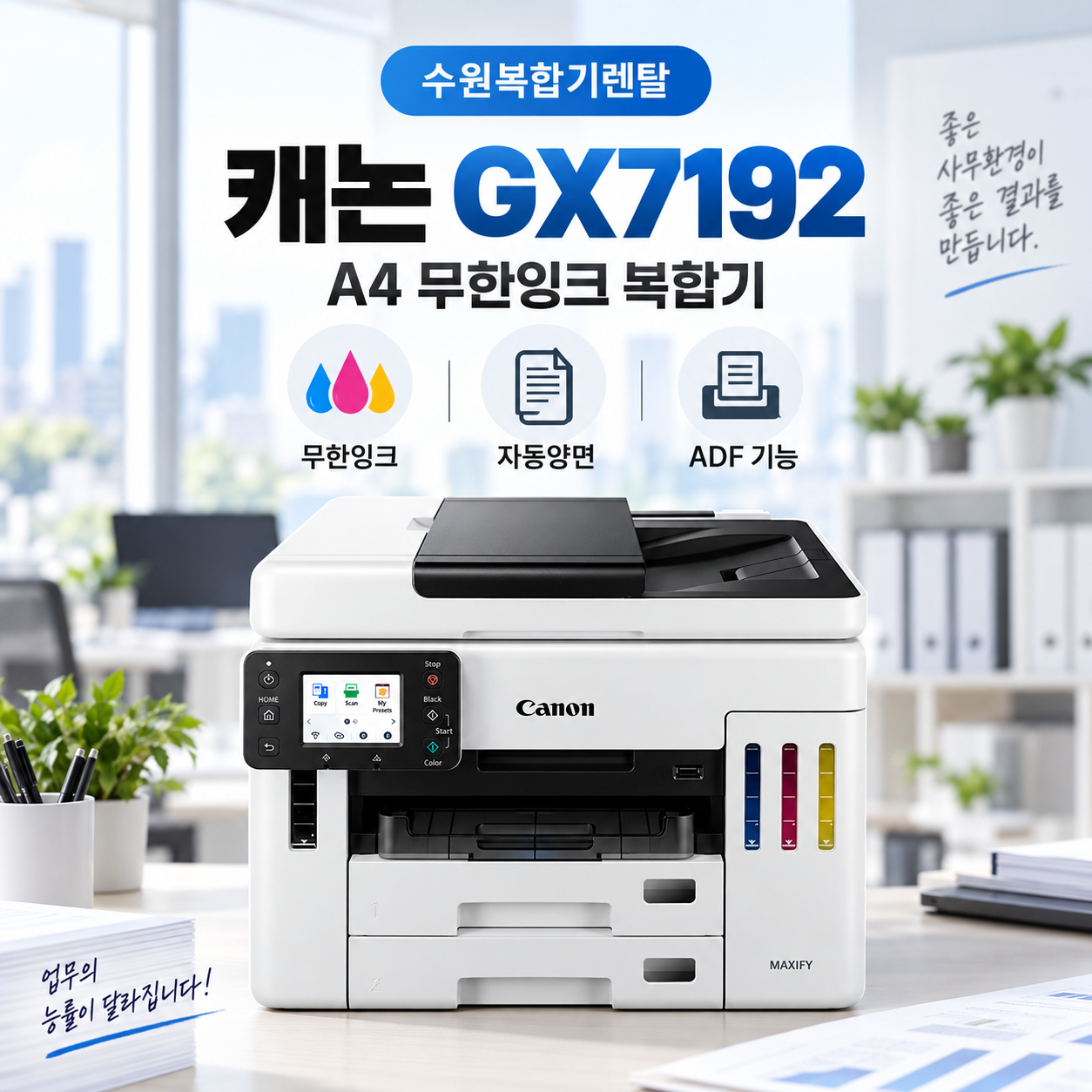
업무 책상 바로 옆에 두고 쓰는 위치로 잡았습니다
이번 현장은 복합기 전용 공간을 따로 마련하기보다 기존 업무책상 위에서 바로 출력물을 확인하고 사용할 수 있는 구성이 더 실용적이었습니다. 장비 옆에는 서류함과 네트워크 장비가 함께 있어 복합기 폭과 출력 트레이가 차지하는 공간을 먼저 확인했습니다.
앞쪽으로 용지를 꺼낼 공간을 남기고, 상단 ADF를 펼쳤을 때 주변 물건과 간섭하지 않도록 위치를 조정했습니다. 실제로 자주 쓰는 장비일수록 멀리 떨어진 곳보다 업무 동선 안에 자연스럽게 들어오는 배치가 편합니다.

업무책상 한쪽에 설치해 출력·복사·스캔을 바로 이어서 사용할 수 있도록 배치했습니다.
장비가 들어갈 폭, 전원 위치, 네트워크 케이블, 출력 트레이 여유공간을 먼저 확인했습니다. 책상 위 설치는 몇 cm 차이로 사용성이 달라지기 때문에 장비만 올려놓기보다 실제 손이 닿는 위치까지 보는 것이 중요합니다.
무한잉크와 2단 용지함을 업무 방식에 맞춰 활용합니다
GX7192는 잉크탱크가 본체에 들어간 무한잉크 방식이라 컬러 문서를 꾸준히 출력하는 사무실에서 관리가 편한 편입니다. 전면에서 잉크 잔량을 확인할 수 있어 소모 상태를 한눈에 보기 쉽습니다.
전면 2단 용지함은 일반 A4 용지와 자주 쓰는 별도 서식을 나누어 넣어두기 좋습니다. 출력할 때마다 용지를 갈아 끼우는 횟수를 줄일 수 있어 반복 업무가 많은 곳에서 체감되는 부분입니다.


보고서·안내문·거래서류처럼 컬러가 섞인 업무문서를 한 자리에서 처리합니다.
일반 용지와 별도 서식을 나눠 보관해 용지 교체 횟수를 줄일 수 있습니다.
대형 스탠드 공간 없이 기존 사무가구 위에 배치할 수 있습니다.
반복되는 복사·스캔 업무는 ADF가 훨씬 편합니다
계약서나 신청서처럼 여러 장이 이어지는 문서를 한 장씩 올려 스캔하면 시간이 오래 걸립니다. 상단 ADF에 문서를 한 번에 넣어두면 연속 복사와 스캔을 진행할 수 있어 반복되는 서류 업무를 줄이는 데 도움이 됩니다.

상단 ADF를 바로 사용할 수 있도록 위쪽 공간을 비워 설치했습니다.
설치가 끝난 뒤 실제 문서를 보내 출력 상태까지 확인했습니다
장비 위치를 잡은 뒤에는 컴퓨터와 복합기를 연결하고 드라이버 설정을 진행했습니다. 테스트 문서를 보내 급지와 출력 상태를 확인하고, 복사·스캔 기능도 함께 점검해 바로 업무에 사용할 수 있도록 마무리했습니다.
수원 지역페이지에서는 GX7192를 A4 무한잉크 신제품 기종으로 안내하고 있습니다. 실제 렌탈 조건은 월 출력량과 사용 인원, 컬러 사용 비중을 확인한 뒤 맞춰 안내합니다.
기존 업무책상 위에 GX7192 신제품을 설치하고, 컬러 출력과 복사·스캔·팩스를 한 대에서 처리할 수 있도록 구성한 현장입니다. 장비 사양보다 실제로 매일 쓰기 편한 위치와 용지·서류 처리 동선을 먼저 보고 설치했습니다.
월 출력량과 컬러 사용 비중, 설치할 책상이나 수납장 크기를 알려주시면 공간에 맞는 기종부터 비교해드립니다.