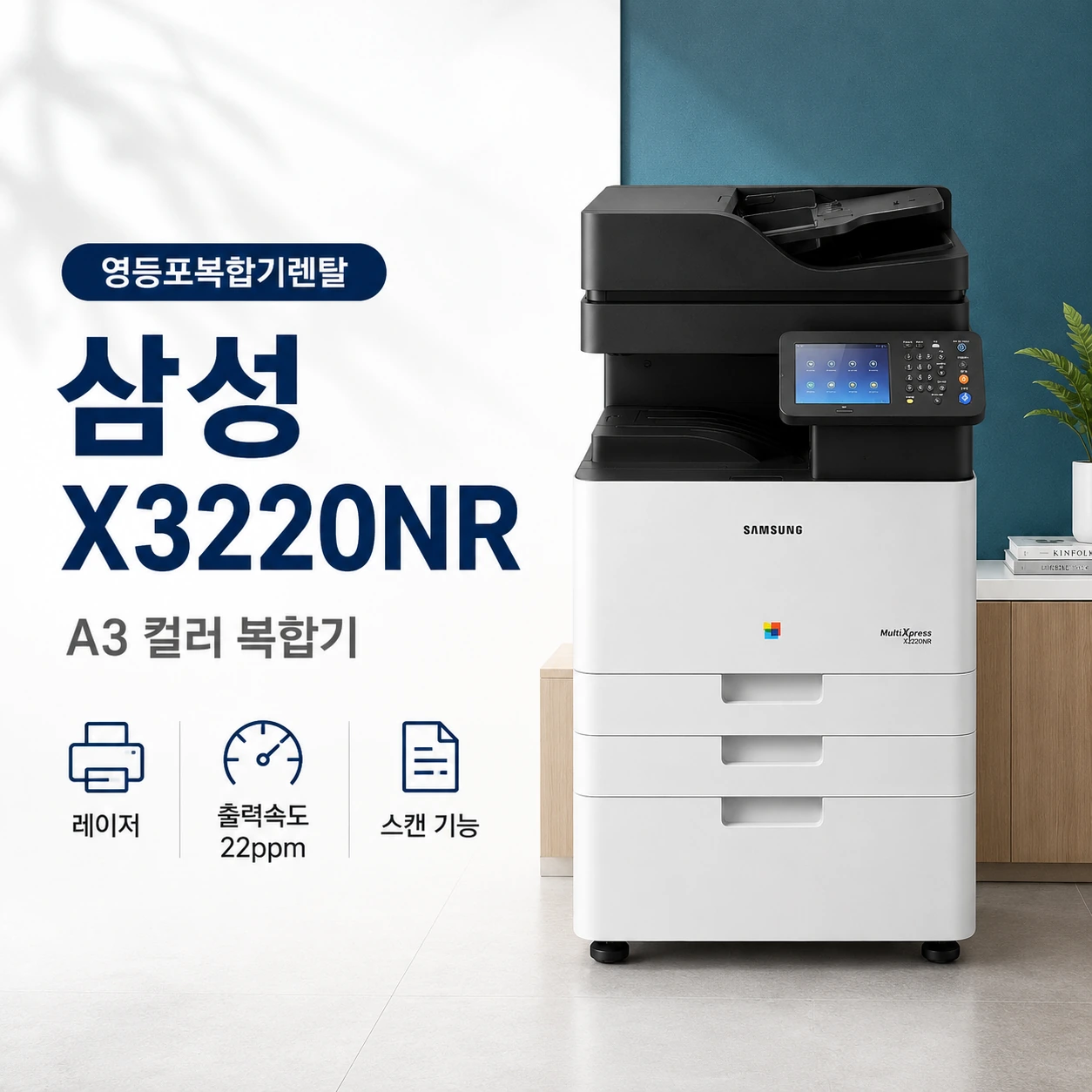
박스를 열고 자리를 잡는 순간부터, 실제로 쓰기 편한 상태가 될 때까지
복합기 설치사진은 완성된 모습만 찍히는 경우가 많지만 실제 현장에서는 포장을 풀고, 자리를 맞추고, 용지와 네트워크를 확인하는 시간이 더 깁니다.
이번에는 그 중간 과정이 사진에 꽤 잘 남아 있어서 기종 설명도 설치 순서에 맞춰 풀어보려고 해요.
처음 들어왔을 때는 보호포장부터 하나씩 정리합니다
현장에 들어온 X3220NR은 조작부와 외장, 급지부에 보호재가 남아 있는 상태였습니다. 스탠드형 복합기는 이동 중 흔들림을 막기 위해 고정되는 부분이 많아서, 전원을 넣기 전에 포장재와 고정부를 먼저 확인하는 게 기본이에요.
이 기종은 A3 컬러 레이저 복합기라 몸체가 큰 편이지만, 대신 여러 사람이 함께 사용하는 업무공간에서 출력·복사·스캔을 한 대로 모아 쓰기 좋습니다. 실제로 사진에서도 개인 책상 위가 아니라 공용으로 접근하기 쉬운 자리에 배치됐습니다.

22ppm은 화려한 숫자보다, 컬러와 흑백 속도가 같다는 점이 편합니다
SL-X3220NR은 A4 기준 흑백과 컬러 모두 최대 분당 22매 수준으로 출력합니다. 컬러 자료를 섞어 쓴다고 해서 속도가 크게 달라지는 방식이 아니라서, 보고서나 제안서처럼 컬러 페이지와 흑백 페이지가 섞인 문서를 공용으로 출력할 때 흐름이 단순해요.
또 100매 ADF가 있어서 서류 묶음을 복사하거나 스캔할 때 한 장씩 평판 유리에 올리는 일을 줄일 수 있습니다. 스캔은 A4 기준 흑백·컬러 최대 45ppm 수준이고, 자동양면 인쇄도 기본 지원합니다.
A4 기준 흑백·컬러 출력 속도가 동일합니다.
ADF를 이용한 여러 장 문서 처리에 유리합니다.
계약서·보고서 묶음처럼 원고가 많은 날에 편합니다.
일반 문서의 용지 사용량을 줄이기 좋습니다.
하루 전체 출력량은 많지 않아도 특정 시간대에 여러 사람이 한꺼번에 쓰는 사무실이라면 ADF, 급지량, 터치 조작, 네트워크 사용성이 더 크게 체감됩니다.

사진 속 기종을 조금 더 확인하고 싶다면
포장을 벗기고 나면, 복합기가 사무실 한 자리로 자연스럽게 들어옵니다
설치가 끝난 뒤 사진을 보면 처음의 포장재가 사라지고 장비가 파티션 옆 한 자리에 정리되어 있습니다. 이런 위치에서는 특정 한 사람만 쓰는 장비가 아니라 주변 자리에서 함께 접근하는 공용 복합기로 쓰게 되는 경우가 많아요.
X3220NR은 100매 다목적 급지대와 520매 용지함 2개가 기본 구성이라 일반 A4와 다른 용지를 나눠 두기 좋고, 500매 출력부까지 갖추고 있습니다. A3와 A4 문서가 섞이는 곳에서 용지를 자주 갈아끼우지 않아도 되는 점이 스탠드형을 선택하는 이유 중 하나입니다.


설치가 끝났다고 바로 끝내지 않고, 실제 업무에 필요한 설정을 맞춥니다
복합기 렌탈에서는 장비를 놓는 것보다 실제 PC에서 출력이 되는지, 스캔을 어디로 저장할지, 기본 용지와 양면 설정을 어떻게 쓸지가 더 중요합니다. 여러 명이 함께 쓰는 곳이라면 특히 네트워크 연결을 먼저 안정적으로 맞춰두는 편이 좋아요.
7인치 컬러 터치패널은 복사와 스캔 메뉴를 화면에서 바로 선택할 수 있고, 스캔 파일은 이메일·공유폴더·USB 등 다양한 방식으로 보낼 수 있습니다. 현장에서는 필요한 기능만 자주 쓰기 편하게 정리해서 안내합니다.